Apa Itu After Effects?


LOGO AFTER EFFECTS
Sekilas After Effects
After effects pada awalnya merupakan sebuah software produk dari Macromedia yang sekarang sudah menjadi salah satu produk Adobe dan merupakan sebuah perangkat lunak (software) grafik gerak digital dan  composite yang penggunaan utamanya adalah untuk film dan pasca produksi video.
Deskripsi After Effects
After effects adalah sebuah software yang sangat profesional untuk kebutuhan Motion Graphic Design. Dengan perpaduan dari bermacam – macam software Design yang telah ada, After Effects menjadi salah satu software Design yang handal. Standart Effects yang mencapai sekitar 50 macam lebih, yang sangat bisa untuk merubah dan menganimasikan obyek. Disamping itu, membuat animasi dengan After Effects, juga bisa dilakukan dengan hanya mengetikkan beberapa kode script yang biasa disebut Expression untuk menghasil pergerakan yang lebih dinamis.
After Effects lebih lengkap fasilitasnya bila kita bandingkan dengan software Video Editing lain. Pada After Effects, terdapat beberapa fasilitas yang dimiliki oleh beberapa software lain. Misalnya; Di After Effects terdapat tool untuk membuat Shape ( seperti yang terdapat pada Photoshop ). Pada After Effects terdapat Keyframe seperti yang terdapat pada Flash ( cara menganimasikannya juga hampir sama ). Terdapat juga Expression yang hampir mirip dengan Action Script pada Flash, dan masih banyak lagi yang lain.
After Effects dan beberapa sistem editing non-linear (NLEs) adalah layer-berorientasi, yang berarti bahwa setiap individu objek media (klip video, klip audio, gambar diam, dll) menempati jalur (track)-nya sendiri. Sebaliknya, NLEs lain menggunakan sistem di mana individu dapat menempati objek media jalur yang sama selama mereka tidak tumpang tindih pada waktunya. Sistem Track-Berorientasi ini lebih cocok untuk mengedit dan dapat menyimpan file proyek jauh lebih ringkas.
After Effects terintegrasi dengan software-sofware Adobe yang lain seperti Adobe Illustrator, Photoshop, Premiere Pro, Encore, Flash, dan sofware 3D dari pihak ketiga seperti Cinema 4D.
Sejarah After Effects
After Effects awalnya diciptakan oleh Company of Science and Art di Providence, RI,  ( CoSA) USA. Versi 1.0 dirilis pada Januari 1993. Versi 2.1 memperkenalkan  PowerPC Acceleration pada tahun 1994. CoSA bersama dengan After Effects kemudian diakuisisi oleh perusahaan Aldus pada bulan Juli 1993; perusahaan ini kemudian diakuisisi oleh Adobe pada tahun 1994, dan dengan itu PageMaker dan After Effects. Rilis pertama oleh Adobe untuk After Effects adalah versi 3.0.
Dukungan Plug-In After Effects
Plug-in
After Effects telah luas dalam mendukung Plug-In, dan berbagai plug-in pihak ketiga yang tersedia. Berbagai plug-in gaya ada, seperti sistem partikel untuk efek realistis untuk hujan,salju,kebakaran,dll.
Dengan atau tanpa pihak plug-in ketiga , After Effects dapat me-render (kalkulasi matematis) efek 3D. Beberapa dari plug-3D menggunakan layer dasar 2D dari After Effects. Illustrator grafis juga dapat dipanggil (di-load : red) dan dirender dalam 3D menggunakan plug-in seperti Zaxwerks Invigorator 3D Pro. Beberapa Vendor plug-in terkenal :  Automatic Duck, BorisFX, Conoa, Cycore Effects, DigiEffects, Digital Anarchy, Digital Film Tools, Digital Trove, The Foundry, FXhome, GenArts, GridIron Software, Noise Industries, RE:Vision Effects, Red Giant Software, Synthetic Aperture, Trapcode, Video Copilot, and Zaxwerks. Selain efek 3D, ada plug-in untuk membuat tampilan video seperti film atau kartun, simulasi kebakaran, asap, atau air, sistem partikel, gerak lambat; grafik animasi membuat, grafik, dan lain visualisasi data; menghitung gerakan 3D kamera dalam shot video 2D; meliuk menghilangkan, kebisingan, atau tali-temali baris; jadwal menerjemahkan dari FCP atau Avid; menambahkan koreksi warna high-end dan perbaikan alur kerja dan efek visual lainnya.
Sumber : Wikipedia ; adobe.com ; ari.bisniskuonline.com

Beberapa Teknik dalam Fotografi

Teknis Fotografi & Fungsinya

Fotografi bukan segalanya tentang kamera. Dikatakan bahwa fotografi adalah seni bermain dengan cahaya. Tanpa adanya cahaya, maka mustahil fotografi itu ada. Menghasilkan sebuah gambar yang bagus, harus memiliki visi yang kuat dalam hal ‘melihat’. Memperhatikan cahaya, komposisi dan momen adalah hal-hal yang penting untuk diperhatikan dalam membuat foto yang dapat dikategorikan ‘bagus’.

Namun, sepertinya mustahil dapat menghasilkan foto seperti itu jika tidak mengenal dan memahami dari masing-masing teknis fotografi dasar. Fotografi memang bukan segalanya tentang kamera, namun kamera adalah alat untuk menyalurkan visi kita itu. Maka, sekiranya perlu mengenal dan memahami bagaimana kamera bekerja.

Tugas utama dari kamera adalah mengatur intensitas cahaya yang masuk dan pada akhirnya mengenai film/sensor (selanjutnya saya sebut medium). Apabila, kamera mengizinkan terlalu banyak cahaya yang masuk maka medium akan terbakar (overexposed). Dan sebaliknya. Bagaimana agar cahaya yang masuk itu tidak berlebih dan tidak kurang, atau dengan kata lain ‘pas’. Berikut saya jabarkan satu-satu.


Aperture

Atau yang sering juga disebut dengan difragma atau bukaan lensa adalah berfungsi untuk mengatur seberapa besar lensa akan terbuka. Fungsi ini lebih tepatnya terletak pada lensa. Logikanya, semakin besar bukaannya, maka akan semakin banyak cahaya yang akan masuk. Seperti sebuah kran air. Semakin besar kita buka keran tersebut maka akan semakin banyak air yang akan keluar.

Penulisan Aperture yang benar adalah f/x. Sehingga apabila dikatakan nilai Aperture-nya adalah 5.6, maka penulisan yang benar adalah f/5.6. Jadi jangan bingung apabila ada yang bilang bahwa bukaan lensa 2.8 lebih besar dari bukaan lensa 5.6. Karena kalau secara penulisan matematisnya memang benar khan? (f/2.8>f/5.6) Tapi kebanyakan kita malas untuk bilang f/2.8 atau f/5.6, karena kita orangnya simpel sih… Very Happy


Efek Samping dari Aperture

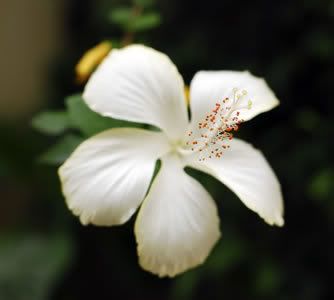
Seperti obat batuk yang memiliki efek samping, begitu juga dengan aperture. Efek sampingnya adalah semakin besar bukaan lensa, maka akan semakin kecil daerah fokusnya. Dan sebaliknya. Daerah fokus inilah yang biasa dikenal dengan DOF (Depth of Field). Untuk lebih jelasnya, lihat foto berikut ini:


foto Efek Samping dari Aperture f/3.5, 1/125 detik @ 50mm ISO 100
f/3.5, 1/125 detik @ 50mm ISO 100


Seperti contoh gambar diatas, terlihat bahwa daerah focus hanya pada putik bunganya saja. Sedangkan bagian mahkotanya sudah out of focus (blur). Tapi, coba lihat pengambilan dengan bukaan kecil ini.


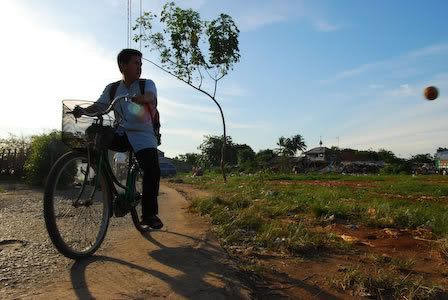
foto Efek Samping dari Aperture f/11, 1/200 detik @ 17mm ISO 200
f/11, 1/200 detik @ 17mm ISO 200


Pada contoh diatas hampir keseluruhan gambar terlihat tajam (kecuali objek yang memang jauh).


Shutter Speed

Atau yang biasa disebut juga dengan speed atau kecepatan rana bertugas untuk mengatur berapa lama mirror terbuka lalu menutup kembali untuk membatasi berapa banyak cahaya yang akan masuk. Seperti teori keran, apabila kita membuka keran terlalu lama, maka wadah penampung air tadi akan kelebihan sehingga akan meleber keluar. Kalau dalam kasus fotografi, medium akan terbakar.

Penulisan shutter speed yang benar adalah 1/x. Sehingga apabila dikatakan bahwa sebuah foto menggunkanan speed 60, maka penulisannya yang benar adalah 1/60 detik. Jadi jangan bingung kalau dikatakan bahwa speed 60 lebih cepat dibandingkan 30. karena secara penulisan matematis memang begitu khan?


Efek Samping dari Shutter Speed

Seperti berpacaran yang memiliki efek samping, seperti sulit melirik wanita/pria lain, begitu juga dengan shutter speed. Semakin cepat shutter speed, maka akan gambar akan semakin terlihat diam (freeze). Dan sebaliknya, apabila speed terlalu lamban gambar akan terlihat blur dikarenakan gerakan yang terlalu cepat, sehingga objek terlihat bergerak sangat cepat. Lebih jelasnya, silahkan lihat foto berikut sebagai ilustrasi:


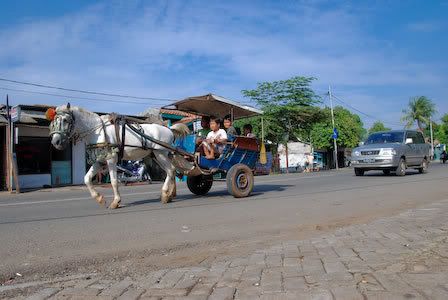
foto Efek Samping dari Aperture <br />
1/320 detik, f/5.6 @ 17mm ISO 100


Kuda sedang berlari (gak mungkin sedang nari khan?) terlihat diam dengan menggunakan shutter speed yang cepat.


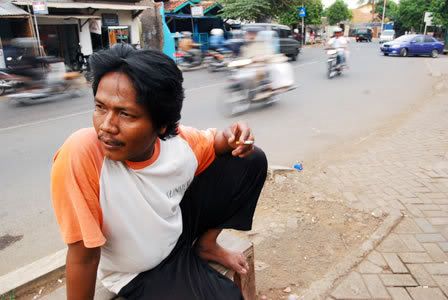
foto Efek Samping dari Aperture <br />
1/15 detik, f/11 @ 17mm ISO 400


orang yang sedang duduk terlihat tajam, sedangkan kendaraan dibelakangnya yang bergerak terlihat blur.


ISO atau ASA

Adalah tingkat sensitifitas medium dalam menerima cahaya. Semakin tinggi nilainya, maka akan semakin tingkat sensitifitasnya. Artinya, apabila kita merubah nilai ISO atau ASA ini menjadi lebih tinggi, sedangkan aperture dan speednya tidak diubah, maka medium akan menerima cahaya lebih banyak. Dan sebaliknya.


Efek Samping ISO atau ASA

ISO adalah tingkat sensitifitas sensor (medium), sedangkan ASA adalah tingkat sensitifitas film (medium), jadi perbedaannya hanya dimediumnya saja. Tapi logikanya sama. Kecuali efek sampingnya. Dimana apabila menggunakan film ASA tinggi, maka gambar akan terlihat grainy (berbentuk titik kecil namun banyak). Sedangkan penggunaan ISO tinggi akan menghasilkan noise (seperti bentuk cacing namun banyak). Sedikit aja udah geli apalagi banyak =)

Yang penting adalah kita mengenal kamera serta fungsi-fungsinya sebagai alat yang menyalurkan visi kita dalam menghasilkan sebuah gambar. Jadi, semua fungsi memiliki efek samping, tapi bukan berarti ini jelek. Namun, kita harus bisa menggunakannya dengan bijak. Pertanyaannya adalah, efek apa yang ingin dihasilkan supaya memperkuat pesan yang ingin disampaikan? Kalau mau lebih kuat lagi sampeiin aja sendiri…

Mengenal Resolusi Photoshop

   Pada pembuatan document baru untuk Photoshop secara default adalah color mode, RGB resolusi adalah 72 pixel/inch. Bagi disain pemula mungkin belum begitu mengerti tentang color mode RGB resolusi tsb. karena dengan resolusi  72 pixel/inch akan berakibat image kurang maximal untuk cetak/offset dengan Lpi 150/175. Untuk standar cetak pada umumnya file Photoshop adalah resolusi 300 pixel/inch, bukan per cm untuk pemakaian file 100%.


resolusi Photoshop

Perbandingan Resolusi 72 dpi dengan 300dpi

Memang untuk tampilan di monitor untuk file resolusi 72 dpi atau 300 dpi tidak begitu kelihatan, tapi untuk hasil cetak 150/175 lpi jauh berbeda. Sedangkan untuk color mode RGB dengan CMYK akan menghasilkan warna yang berbeda pada hasil cetaknya. Dengan begitu kalau  misalkan anda disain mungkin kalau boleh saya sarankan untuk file Photoshop color mode CMYK dan Resolusi 300 DPI.
Semoga penjelasan di atas bermanfaat

Terima Kasih

Semoga Bermanfaat

Penggunaan Shortcut

shortcut         Berikut ini adalah Shortcut untuk beberapa operasi pada Adobe Photoshop. Penggunaan Shortcut dapat mempercepat pengerjaan desain anda. Silahkan untuk mencoba menghafalkannya.. Berikut ini adalah Shortcut untuk beberapa operasi pada Adobe Photoshop. Penggunaan Shortcut dapat mempercepat pengerjaan desain anda. Silahkan untuk mencoba menghafalkannya..

Shortcut Photoshop

Canvas baru = ctrl + N
Membuka gambar = ctrl + O
Menutup aplikasi = ctrl + W
Undo = ctrl + Z
Undo lebih dari sekali = ctrl + alt + Z
Redo = shift + ctrl + Z
Resize or Transform = ctrl + T
Membatalkan perintah = esc
Deselect = ctrl + D
Inverse = shift + ctrl + I
Photoshop help = F1
Memunculkan penggaris / Rulers = ctrl + R
Memperbesar tampilan / Zoom in = ctrl + [+]
Memperkecil tampilan / Zoom out = ctrl + [-]
Menampilkan seukuran dengan layar / Fit to screen = ctrl + 0
Cetak / Print = ctrl + P

Jenis Format File

JPEG
(*.JPG , *.JPEG , *.JPE)
adalah format gambar standart dengan ukuran file yang lebih kecil dari Bitmap (*.bmp)
BMP
(*.BMP , *.RLE , *.DIB)
adalah file gambar dengan resolusi lebih jernih namun dengan ukuran jauh lebih besar dari JPEG dan sudah mendukung 32 bits colours
GIF
(*.gif)
adalah file gambar untuk desain animasi maupun gambar bergerak dan hanya memiliki kemampuan warna 256 colours

Download Brush

Link download Desaign Brush (via ziddu)
Link download Bloody Brushes (via ziddu)
Link download Butterfly Brushes (via ziddu)
Link download Flames Brushes (via ziddu)
Link download Floral Brushes (via ziddu)
Link download Floral Frames v.1 Brushes (via ziddu) 
Link download Floral Frames v.2 Brushes (via ziddu)
Link download Spray Brushes (via ziddu)
Link download Tattoo Brushes v.2 (via ziddu)
Link download Winter Brushes (via ziddu) 
Link Download clouds brus  (via ziddu)  
Link Download death damage brush (via ziddu)
Link Download fxs flourish brush  (via ziddu)
Link Download retro brush  (via ziddu)
Link Download stars brush  via ziddu (v1 / v2)
Link Download swirl light brush  (via ziddu)
Link Download Line brush (via ziddu)
Link Download Stamp Logo brush (via ziddu)
Link Download Tek brush (via ziddu)
link download abstract vector
link download fractal
link download look eyes
link download spider set 
link download lighting effect
link download cartoon characters
link download coffee stain 
link download kanji japanese
link download calligraphy 
Beautiful Butterflies Photoshop Brushes 
5 Hi-Res Gradient Ray Photoshop Brushes 
12 Cute Pets Doodles Photoshop Brushes


beberapa pilihan lain

watercolor
Download Watercolor brush

Splat 2
Download Splat 2 brush

Splat brush
Download Splat brush

Spray Paint
Download Spray Paint 2 brush

Spray Paint
Download Spray Paint brush

Watercolor Strokes
Download Watercolor Strokes brush

Watercolor Reloaded
Download Watercolor Reloaded brush

Happy Blogging, Ups... Happy design too.


Install WinRar terlebih dahulu untuk extract hasil download sebelum di add ke photoshop.

Download

Asal Mula Photoshop

        Sejarah Photoshop Berasal Dari Adalah Kakak-beradik Thomas dan John Knoll memulai pengembangan Photoshop di tahun (1987). Versi 1 dirilis oleh Adobe pada tahun (1990). Versi awal Photoshop yang diberi nama "Knoll Software" dirilis sebelum kerjasama dengan Adobe resmi dibuat. Photoshop versi pertama ini berukuran 1.4 MB. Lebih jauh, aplikasi Photoshop 0.63 lengkap dengan manual online dapat disimpan dalam disket dan bahkan masih menyisakan 200kb ''disk space'' bebas.


Meskipun pada awalnya Photoshop dirancang untuk menyunting gambar untuk cetakan berbasis-kertas, Photoshop yang ada saat ini juga dapat digunakan untuk memproduksi gambar untuk (World Wide Web). Beberapa versi terakhir juga menyertakan aplikasi tambahan, (Adobe ImageReady), untuk keperluan tersebut.

Photoshop juga memiliki hubungan erat dengan beberapa perangkat lunak penyunting media, animasi, dan ''authoring'' buatan-Adobe lainnya. File format asli Photoshop, .PSD, dapat diekspor ke dan dari Adobe ImageReady, Adobe Illustrator, Adobe Premiere Pro, Adobe After EffectsAfter Effects dan Adobe Encore DVD untuk membuat DVD profesional, menyediakan penyuntingan gambar non-''linear'' dan layanan ''special effect'' seperti ''background'', ''tekstur'', dan lain-lain untuk keperluan televisi, film, dan situs web. Sebagai contoh, Photoshop CS dapat digunakan untuk membuat menu dan tombol button DVD.


Photoshop dapat menerima penggunaan beberapa model warna yaitu :

RGB color model 
Lab color model 
CMYK color model 
Grayscale
binary imageBitmap
Duotone

Versi terbarunya, yang dirilis pada tahun 2005, adalah versi 9. Program ini dipasarkan dengan nama "Photoshop CS2. CS merefleksikan integrasi produk Photoshop dengan aplikasi Adobe Creative SuiteCreative Suite buatan Adobe dan disebut "2" karena program ini adalah versi rilis ke-2 sejak Adobe mengintegrasikan kedua produknya. Ada beberapa pada tambahan pada Photoshop CS2 seperti multiple layer selecting dan warp," versi kurva dari transform tool dan ''color replacment tool'', yang sebelumnya hadir sebagai ''plug-in'


Untuk para penggemar fotografi, Adobe menyediakan filter "reduce grain" (mengurangi grain) yang dapat membantu mengoptimalkan foto yang diambil pada kondisi kekurangan cahaya. Untuk "memperjelas" perbedaan produk CS dengan produk-produk Photoshop sebelumnya, Adobe menghilangkan lambang mata Photshop, yang dipresentasikan dalam bentuk yang berbeda-beda sejak versi 3 sampai versi 7. Photshop CS dan CS2 kini menggunakan bulu sebagai ikon dan bentuk identifikasi.


Versi beta Photoshop CS3 telah dirilis untuk pengguna CS2 pada tanggal 15 Desember 2006.

Berbeda dengan Photoshop CS dan CS2 yang menggunakan bulu sebagai logonya, Logo untuk edisi ketiga ini berbentuk tipografi, dengan huruf 'Ps' berwarna putih dan berlatar belakang biru-gradien. Versi terakhirnya dilengkapi dengan ''Adobe Camera RAW'', sebuah plugin yang dikembangkan oleh Thomas Knoll yang dapat membaca beberapa format file RAW dari kamera digital dan mengimpornya langsung ke Photoshop. Versi awal RAW plugin ini juga tersedia untuk Photoshop 7.0.1 dengan tambahan biaya $99 USD.
 
Secara Photoshop adalah sebuah program penyunting gambar standar industri yang ditujukan untuk para profesional raster grafik, harga yang ditawarkan pun cukup tinggi kira-kira US$600. Keadaan ini memancing beberapa programer untuk merancang peralatan grafik (graphics tools) dengan harga yang lebih terjangkau.

Untuk menghadapi persaingan ini, dan untuk menghadapi pembajakan produknya, Adobe memperkenalkan Photoshop Elements, sebuah versi lain dari Photoshop yang lebih minimalis, dengan harga terjangkau; di bawah US$100. Produk ini ditujukan untuk pengguna rumahan dan menghilangkan beberapa fitur profesional.

Photoshop memiliki kemampuan untuk membaca dan menulis gambar berformat raster dan vektor seperti .png, .gif, .jpeg, dan lain-lain.

Photoshop juga memiliki beberapa format file khas .PSD (''Photoshop Document'') format yang menyimpan gambar dalam bentuk ''layer'', termasuk teks, ''mask'', ''opacity'', ''blend mode'', channel warna, channel alpha, ''clipping paths'', dan setting duotone. Kepopuleran photoshop membuat format file ini digunakan secara luas, sehingga memaksa programer program penyunting gambar lainnya menambahkan kemampuan untuk membaca format PSD dalam perangkat lunak mereka.* ''.PSB'' adalah versi terbaru dari PSD yang didesain untuk file yang berukuran lebih dari 2 gigabitaGB* ''.PDD''' adalah versi lain dari PSD yang hanya dapat mendukung fitur perangkat lunak PhotshopDeluxe.


Photoshop memiliki kemampuan untuk membaca dan menulis gambar berformat raster dan vektor seperti .png, .gif, .jpeg, dan lain-lain. Photoshop juga memiliki beberapa format file khas:*''.PSD'' (''Photoshop Document'') format yang menyimpan gambar dalam bentuk ''layer'', termasuk teks, ''mask'', ''opacity'', ''blend mode'', channel warna, channel alpha, ''clipping paths'', dan setting duotone. Kepopuleran photoshop membuat format file ini digunakan secara luas, sehingga memaksa programer program penyunting gambar lainnya menambahkan kemampuan untuk membaca format PSD dalam perangkat lunak mereka.* '''.PSB'''' adalah versi terbaru dari PSD yang didesain untuk file yang berukuran lebih dari 2 gigabitaGB* ''.PDD'' adalah versi lain dari PSD yang hanya dapat mendukung fitur perangkat lunak PhotshopDeluxe.


Dampak terhadap industri

Pengembangan manipulasi gambar digital banyak mempengaruhi industri fotografi. Pengembangan tersebut menciptakan seni pengolah gambar (photo retouching) dan mengubah cara kerja: produk yang biasanya hanya dapat diciptakan oleh fotografer profesional selama berjam-jam atau bahkan berhari-hari, kini dapat diproduksi oleh seniman amatir sekalipun. Manipulasi gambar digital telah menyumbang begitu banyak hal kepada dunia fotografi dengan memungkinkan manipulasi yang awalnya sulit atau bahkan tak mungkin. Photoshop berperan besar dalam perkembangan dunia digital saat ini.

Pada masa revolusi fotografi digital di tahun 90-an, Photoshop menjadi standar di dunia industri. Banyak fotografer yang menggunakan program ini untuk mengoptimalkan hasil akhir foto yang mereka ciptakan.
Dengan kehadiran tablet grafik, terutama dari Wacom, program seperti Adobe Photoshop dan Corel Painter semakin dibutuhkan untuk menciptakan gambar orisinal. Dengan menggunakan ''pressure sensitive'' tablet dapat meningkatkan efek ''paint brush'', ''eraser'', atau tool lainnya. ''Tablet'' digunakan secara global oleh para ilustrator komik profesional, arsitek, seniman studio, dan lainnya. Bahkan Industrial Light and Magic (ILM), perusahaan spesial efek yang berperan dalam produksi film (Star Wars), menggunakan tablet yang dikombinasikan dengan Photoshop untuk mengoptimalkan hasil-produksinya.


Dalam hal Kebudayaan

Kata Photoshopping muncul sebagai sebuah neologisme, yang berarti "menyunting sebuah gambar", meskipun pengolahan gambar itu sendiri tidak menggunakan Photoshop sebagai programnya ''Photoshopping'' gambar untuk tujuan humor menjadi populer dikalangan anggota beberapa website seperti Something Awful dan Fark. Kontes Photoshop juga menjadi sebuah tradisi bagi para pengguna software ini.
Muncul juga istilah "Photoshop abis!" yang terkadang digunakan juga untuk "merendahkan" suatu gambar yang terlalu banyak diolah, sehingga berbeda jauh dari gambar aslinya.

Tips Belajar Desain Secara Otodidak

Semua skill yang saya miliki saat ini hampir seluruhnya diperoleh secara otodidak. Semua saya peroleh dari halaman internet, video tutorial, dan sebagian lagi dari buku. Ini menggoda saya untuk berbagi pengalaman dalam belajar secara otodidak. Berikut adalah beberapa tips yang akan membantu Anda ketika belajar sendirian.

1. Kenali cara belajar Anda.

Inilah bagian tersulit dari belajar otodidak, mengenali cara belajar. Perlu disadari bahwa cara belajar setiap orang berbeda. Sebagian orang mungkin lebih suka belajar teori baru kemudian mengikuti tutorial. Sebagian lain mungkin akan melewatkan teori dan langsung pada praktek. Sebagian mungkin lebih nyaman dengan membaca studi kasus dari sebuah projek.
Kenali juga media belajar yang cocok buat Anda. Apakah Anda lebih suka belajar lewat video, tutorial tertulis, atau mungkin lewat buku? Apakah Anda lebih nyaman dengan pembahasan yang detail atau yang sifatnya teknis, langsung praktek?
Jadi, bagaimana cara mengenali cara belajar kita sendiri? Silakan bereksperimen dengan mencoba semua cara lalu evaluasi hasilnya. Langkah ini mungkin membutuhkan waktu lama, tapi setelah ini dikuasai, proses belajar Anda akan lebih mudah.

2. Cari guru terbaik.

Belajar sendiri artinya Anda memiliki sedikit bahkan tidak ada kesempatan untuk bertanya. Cara terbaik adalah menghindari kondisi yang memungkinkan ini terjadi. Usahakan Anda belajar dari guru-guru terbaik yang bisa mengajarkan dengan mudah dan jelas.
Jangan belajar dari pemula! Pengetahuannya yang terbatas mungkin malah menyeret Anda ke teknik-teknik yang sebetulnya tidak praktis atau malah tidak berguna. Lebih baik belajar langsung dari para ahli yang sudah berpengalaman di bidangnya.
Mencari seorang ahli tidak sesulit kedengarannya. Di internet, mereka akan ada di situs-situs besar. Di buku, mereka bisa ditemukan di penerbit-penerbit terkemuka. Mudah bukan?

3. Mulai dengan garis besar baru menuju detail

Di kelas, Anda belajar dengan panduan kurikulum. Materi belajar dimulai dari tingkat awal dan berangsur-angsur makin tinggi. Ketika belajar otodidak, kita mengatur sendiri apa yang akan dipelajari. Sebaiknya mulailah dengan mempelajari garis besar untuk memahami peran setiap materi.
Misalnya Anda ingin belajar mendesain theme wordpress. Secara garis besar, biasanya desain theme dimulai dari desain mockup di Photoshop, konversi ke html/css, baru konversi ke theme dengan php dan codex wordpress. Jadi, yang perlu Anda lakukan adalah memahami teknik dasar Photoshop, html dan css, baru php dan codex wordpress. Dengan memahami alur ini, proses belajar akan lebih terarah dan tentunya menghemat waktu.

4. Jangan banyak bertanya, gunakan Google!

Di internet ada banyak orang yang baik hati. Mereka menulis tutorial gratis, artikel gratis, software gratis, buku gratis, dan banyak lagi. Itu dilakukan karena memang mereka bisa dan mereka mau. Ini bukan berarti bahwa Anda bisa begitu saja menyuruh mereka. Biasakan untuk selalu mencari solusi permasalahan Anda sendiri.
Jika ada masalah ketika belajar, mulailah dengan mencari pertanyaannya di Google. Mudah saja, tinggal tuliskan pertanyaannya. Database wordpress rusak, tulis saja “restore database wordpress rusak”. Mau mengubah nomor chapter di InDesign, tulis saja “changing chapter number in InDesign”. Saya jamin Anda akan memperoleh banyak link.

5. Bergabung dengan komunitas

Komunitas yang baik biasanya aktif jika ada diskusi baru. Sebelum bertanya, pastikan Anda telah mencari di arsip lama. Menanyakan pertanyaan yang sudah ada bisa jadi membuat Anda dianggap spammer. Biasakan juga untuk ikut aktif berdiskusi di pertanyaan-pertanyaan. Ingat bahwa tujuan forum adalah sharing, bukan untuk kita pribadi.

6. Hindari pengalih perhatian

Perhatikan apa saja faktor yang bisa mengganggu proses belajar Anda. Faktor ini mungkin saja facebook, twitter, email, atau orang-orang di sekitar Anda. Jika Anda harus sendirian, silakan pindah ke kamar tertutup, yang penting tidak ke kamar tidur.

Gallery

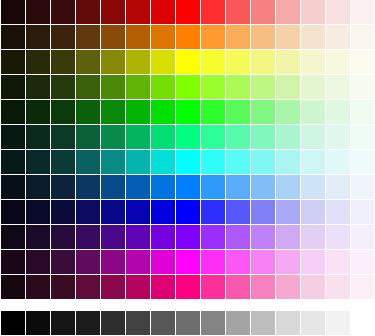
Kode Warna

Warna memegang peranan penting dalam dunia desain saat ini. Bahkan kini warna menjadi trensetter untuk suatu event, kejadian dan situasi. Selain dalam desain, untuk tampilan web maupun blog, warna itu sangat penting dan sangat berpengaruh terhadap penampilan web/blog. Warna-warna biasanya digunakan untuk background, text, links, table dll. Kalo kombinasi warna pada web/blog kita tidak sesuai, atau tidak enak dipandang mata, maka hal itu akan membuat pengungjung web/blog kita menjadi kurang nyaman, dan kemungkinan akan malas untuk mengunjungi blog kita lagi. Tapi karena untuk untuk membuat warna-warna ini harus menggunakan kode-kode warna, maka bagi yang tidak begitu mahir tentang html akan kesulitan untuk mendapatkan kode-kode warna ini. Apalagi saat ini dah banyak program aditing secara online.
Dibawah ini adalah Chart HTML Kode Warna yang saya ambil dari Om Ajie.
Color code chart
COLOR NAME
CODE COLOR
Black #000000
Black
Gray0 #150517 Gray0
Gray18 #250517 Gray18
Gray21 #2B1B17 Gray21
Gray23 #302217 Gray23
Gray24 #302226
Gray24
Gray25 #342826 Gray25
Gray26 #34282C Gray26
Gray27 #382D2C Gray27
Gray28 #3b3131 Gray28
Gray29 #3E3535 Gray29
Gray30 #413839 Gray30
Gray31 #41383C Gray31
Gray32 #463E3F Gray32
Gray34 #4A4344 Gray34
Gray35 #4C4646 Gray35
Gray36 #4E4848 Gray36
Gray37 #504A4B Gray37
Gray38 #544E4F Gray38
Gray39 #565051 Gray39
Gray40 #595454 Gray40
Gray41 #5C5858 Gray41
Gray42 #5F5A59 Gray42
Gray43 #625D5D Gray43
Gray44 #646060 Gray44
Gray45 #666362 Gray45
Gray46 #696565 Gray46
Gray47 #6D6968 Gray47
Gray48 #6E6A6B Gray48
Gray49 #726E6D Gray49
Gray50 #747170 Gray50
Gray #736F6E Gray
Slate Gray4 #616D7E
Slate Gray4
Slate Gray #657383 Slate Gray
Light Steel Blue4 #646D7E Light Steel Blue4
Light Slate Gray #6D7B8D Light Slate Gray
Cadet Blue4 #4C787E Cadet Blue4
Dark Slate Gray4 #4C7D7E Dark Slate Gray4
Thistle4 #806D7E Thistle4
Medium Slate Blue #5E5A80 Medium Slate Blue
Medium Purple4 #4E387E
Medium Purple4
Midnight Blue #151B54 Midnight Blue
Dark Slate Blue #2B3856 Dark Slate Blue
Dark Slate Gray #25383C Dark Slate Gray
Dim Gray #463E41 Dim Gray
Cornflower Blue #151B8D Cornflower Blue
Royal Blue4 #15317E Royal Blue4
Slate Blue4 #342D7E Slate Blue4
Royal Blue #2B60DE Royal Blue
Royal Blue1 #306EFF Royal Blue1
Royal Blue2 #2B65EC Royal Blue2
Royal Blue3 #2554C7 Royal Blue3
Deep Sky Blue #3BB9FF Deep Sky Blue
Deep Sky Blue2 #38ACEC Deep Sky Blue2
Slate Blue #3574EC7 Slate Blue
Deep Sky Blue3 #3090C7 Deep Sky Blue3
Deep Sky Blue4 #25587E Deep Sky Blue4
Dodger Blue #1589FF Dodger Blue
Dodger Blue2 #157DEC Dodger Blue2
Dodger Blue3 #1569C7 Dodger Blue3
Dodger Blue4 #153E7E Dodger Blue4
Steel Blue4 #2B547E Steel Blue4
Steel Blue #4863A0 Steel Blue
Slate Blue2 #6960EC Slate Blue2
Violet #8D38C9 Violet
Medium Purple3 #7A5DC7 Medium Purple3
Medium Purple #8467D7 Medium Purple
Medium Purple2 #9172EC Medium Purple2
Medium Purple1 #9E7BFF Medium Purple1
Light Steel Blue #728FCE Light Steel Blue
Steel Blue3 #488AC7 Steel Blue3
Steel Blue2 #56A5EC Steel Blue2
Steel Blue1 #5CB3FF Steel Blue1
Sky Blue3 #659EC7 Sky Blue3
Sky Blue4 #41627E Sky Blue4
Slate Blue #737CA1 Slate Blue
Slate Gray3 #98AFC7 Slate Gray3
Violet Red #F6358A Violet Red
Violet Red1 #F6358A Violet Red1
Violet Red2 #E4317F Violet Red2
Deep Pink #F52887 Deep Pink
Deep Pink2 #E4287C Deep Pink2
Deep Pink3 #C12267 Deep Pink3
Deep Pink4 #7D053F Deep Pink4
Medium Violet Red #CA226B Medium Violet Red
Violet Red3 #C12869 Violet Red3
Firebrick #800517 Firebrick
Violet Red4 #7D0541 Violet Red4
Maroon4 #7D0552 Maroon4
Maroon #810541 Maroon
Maroon3 #C12283 Maroon3
Maroon2 #E3319D Maroon2
Maroon1 #F535AA Maroon1
Magenta #FF00FF Magenta
Magenta1 #F433FF Magenta1
Magenta2 #E238EC Magenta2
Magenta3 #C031C7 Magenta3
Medium Orchid #B048B5 Medium Orchid
Medium Orchid1 #D462FF Medium Orchid1
Medium Orchid2 #C45AEC Medium Orchid2
Medium Orchid3 #A74AC7 Medium Orchid3
Medium Orchid4 #6A287E Medium Orchid4
Purple #8E35EF Purple
Purple1 #893BFF Purple1
Purple2 #7F38EC Purple2
Purple3 #6C2DC7 Purple3
Purple4 #461B7E Purple4
Dark Orchid4 #571B7e Dark Orchid4
Dark Orchid #7D1B7E Dark Orchid
Dark Violet #842DCE Dark Violet
Dark Orchid3 #8B31C7 Dark Orchid3
Dark Orchid2 #A23BEC Dark Orchid2
Dark Orchid1 #B041FF Dark Orchid1
Plum4 #7E587E Plum4
Pale Violet Red #D16587 Pale Violet Red
Pale Violet Red1 #F778A1 Pale Violet Red1
Pale Violet Red2 #E56E94 Pale Violet Red2
Pale Violet Red3 #C25A7C Pale Violet Red3
Pale Violet Red4 #7E354D Pale Violet Red4
Plum #B93B8F Plum
Plum1 #F9B7FF Plum1
Plum2 #E6A9EC Plum2
Plum3 #C38EC7 Plum3
Thistle #D2B9D3 Thistle
Thistle3 #C6AEC7 Thistle3
Lavendar Blush2 #EBDDE2 Lavendar Blush2
Lavendar Blush3 #C8BBBE Lavendar Blush3
Thistle2 #E9CFEC Thistle2
Thistle1 #FCDFFF Thistle1
Lavendar #E3E4FA Lavendar
Lavendar Blush #FDEEF4 Lavendar Blush
Light Steel Blue1 #C6DEFF Light Steel Blue1
Light Blue #ADDFFF Light Blue
Light Blue1 #BDEDFF Light Blue1
Light Cyan #E0FFFF Light Cyan
Slate Gray1 #C2DFFF Slate Gray1
Slate Gray2 #B4CFEC Slate Gray2
Light Steel Blue2 #B7CEEC Light Steel Blue2
Turquoise1 #52F3FF Turquoise1
Cyan #00FFFF Cyan
Cyan1 #57FEFF Cyan1
Cyan2 #50EBEC Cyan2
Turquoise2 #4EE2EC Turquoise2
Medium Turquoise #48CCCD Medium Turquoise
Turquoise #43C6DB
Turquoise
Dark Slate Gray1 #9AFEFF Dark Slate Gray1
Dark Slate Gray2 #8EEBEC Dark slate Gray2
Dark Slate Gray3 #78c7c7 Dark Slate Gray3
Cyan3 #46C7C7 Cyan3
Turquoise3 #43BFC7 Turquoise3
Cadet Blue3 #77BFC7 Cadet Blue3
Pale Turquoise3 #92C7C7 Pale Turquoise3
Light Blue2 #AFDCEC Light Blue2
Dark Turquoise #3B9C9C Dark Turquoise
Cyan4 #307D7E Cyan4
Light Sea Green #3EA99F Light Sea Green
Light Sky Blue #82CAFA Light Sky Blue
Light Sky Blue2 #A0CFEC Light Sky Blue2
Light Sky Blue3 #87AFC7 Light Sky Blue3
Sky Blue #82CAFF Sky Blue
Sky Blue2 #79BAEC Sky Blue2
Light Sky Blue4 #566D7E Light Sky Blue4
Sky Blue #6698FF Sky Blue
Light Slate Blue #736AFF Light Slate Blue
Light Cyan2 #CFECEC Light Cyan2
Light Cyan3 #AFC7C7 Light Cyan3
Light Cyan4 #717D7D Light Cyan4
Light Blue3 #95B9C7 Light Blue3
Light Blue4 #5E767E Light Blue4
Pale Turquoise4 #5E7D7E Pale Turquoise4
Dark Sea Green4 #617C58 Dark Sea Green4
Medium Aquamarine #348781 Medium Aquamarine
Medium Sea Green #306754 Medium Sea Green
Sea Green #4E8975 Sea Green
Dark Green #254117 Dark Green
Sea Green4 #387C44 Sea Green4
Forest Green #4E9258 Forest Green
Medium Forest Green #347235 Medium Forest Green
Spring Green4 #347C2C Spring Green4
Dark Olive Green4 #667C26 Dark Olive Green4
Chartreuse4 #437C17 Chartreuse4
Green4 #347C17 Green4
Medium Spring Green #348017 Medium Spring Green
Spring Green #4AA02C Spring Green
Lime Green #41A317 Lime Green
Spring Green #4AA02C Spring Green
Dark Sea Green #8BB381 Dark Sea Green
Dark Sea Green3 #99C68E Dark Sea Green3
Green3 #4CC417 Green3
Chartreuse3 #6CC417 Chartreuse3
Yellow Green #52D017 Yellow Green
Spring Green3 #4CC552 Spring Green3
Sea Green3 #54C571 Sea Green3
Spring Green2 #57E964 Spring Green2
Spring Green1 #5EFB6E Spring Green1
Sea Green2 #64E986 Sea Green2
Sea Green1 #6AFB92 Sea Green1
Dark Sea Green2 #B5EAAA Dark Sea Green2
Dark Sea Green1 #C3FDB8 Dark Sea Green1
Green #00FF00 Green
Lawn Green #87F717 Lawn Green
Green1 #5FFB17 Green1
Green2 #59E817 Green2
Chartreuse2 #7FE817 Chartreuse2
Chartreuse #8AFB17 Chartreuse
Green Yellow #B1FB17 Green Yellow
Dark Olive Green1 #CCFB5D Dark Olive Green1
Dark Olive Green2 #BCE954 Dark Olive Green2
Dark Olive Green3 #A0C544 Dark Olive Green3
Yellow #FFFF00 Yellow
Yellow1 #FFFC17 Yellow1
Khaki1 #FFF380 Khaki1
Khaki2 #EDE275 Khaki2
Goldenrod #EDDA74 Goldenrod
Gold2 #EAC117 Gold2
Gold1 #FDD017 Gold1
Goldenrod1 #FBB917 Goldenrod1
Goldenrod2 #E9AB17 Goldenrod2
Gold #D4A017 Gold
Gold3 #C7A317 Gold3
Goldenrod3 #C68E17 Goldenrod3
Dark Goldenrod #AF7817 Dark Goldenrod
Khaki #ADA96E Khaki
Khaki3 #C9BE62 Khaki3
Khaki4 #827839 Khaki4
Dark Goldenrod1 #FBB117 Dark Goldenrod1
Dark Goldenrod2 #E8A317 Dark Goldenrod2
Dark Goldenrod3 #C58917 Dark Goldenrod3
Sienna1 #F87431 Sienna1
Sienna2 #E66C2C Sienna2
Dark Orange #F88017 Dark Orange
Dark Orange1 #F87217 Dark Orange1
Dark Orange2 #E56717 Dark Orange2
Dark Orange3 #C35617 Dark Orange3
Sienna3 #C35817 Sienna3
Sienna #8A4117 Sienna
Sienna4 #7E3517 Sienna4
Indian Red4 #7E2217 Indian Red4
Dark Orange3 #7E3117 Dark Orange3
Salmon4 #7E3817 Salmon4
Dark Goldenrod4 #7F5217 Dark Goldenrod4
Gold4 #806517 Gold4
Goldenrod4 #805817 Goldenrod4
Light Salmon4 #7F462C Light Salmon4
Chocolate #C85A17 Chocolate
Coral3 #C34A2C Coral3
Coral2 #E55B3C Coral2
Coral #F76541 Coral
Dark Salmon #E18B6B Dark Salmon
Salmon1 #F88158 Pale Turquoise4
Salmon2 #E67451 Salmon2
Salmon3 #C36241 Salmon3
Light Salmon3 #C47451 Light Salmon3
Light Salmon2 #E78A61 Light Salmon2
Light Salmon #F9966B Light Salmon
Sandy Brown #EE9A4D Sandy Brown
Hot Pink #F660AB Hot Pink
Hot Pink1 #F665AB Hot Pink1
Hot Pink2 #E45E9D Hot Pink2
Hot Pink3 #C25283 Hot Pink3
Hot Pink4 #7D2252 Hot Pink4
Light Coral #E77471 Light Coral
Indian Red1 #F75D59 Indian Red1
Indian Red2 #E55451 Indian Red2
Indian Red3 #C24641 Indian Red3
Red #FF0000 Red
Red1 #F62217 Red1
Red2 #E41B17 Red2
Firebrick1 #F62817 Firebrick1
Firebrick2 #E42217 Firebrick2
Firebrick3 #C11B17 Firebrick3
Pink #FAAFBE Pink
Rosy Brown1 #FBBBB9 Rosy Brown1
Rosy Brown2 #E8ADAA Rosy Brown2
Pink2 #E7A1B0 Pink2
Light Pink #FAAFBA Light Pink
Light Pink1 #F9A7B0 Light Pink1
Light Pink2 #E799A3 Light Pink2
Pink3 #C48793 Pink3
Rosy Brown3 #C5908E Rosy Brown3
Rosy Brown #B38481 Rosy Brown
Light Pink3 #C48189 Light Pink3
Rosy Brown4 #7F5A58 Rosy Brown4
Light Pink4 #7F4E52 Light Pink4
Pink4 #7F525D Pink4
Lavendar Blush4 #817679 Lavendar Blush4
Light Goldenrod4 #817339 Light Goldenrod4
Lemon Chiffon4 #827B60 Lemon Chiffon4
Lemon Chiffon3 #C9C299 Lemon Chiffon3
Light Goldenrod3 #C8B560 Light Goldenrod3
Light Golden2 #ECD672 Light Golden2
Light Goldenrod #ECD872 Light Goldenrod
Light Goldenrod1 #FFE87C Light Goldenrod1
Lemon Chiffon2 #ECE5B6 Lemon Chiffon2
Lemon Chiffon #FFF8C6 Lemon Chiffon
Light Goldenrod Yellow #FAF8CC Light Goldenrod Yellow

Menggabungkan Sketsa Ke Dalam Foto

Preview

Sebelum memulai tutorial ini. Lihat terlebih dahulu gambar yang akan kita buat.
Tutorial Photoshop Menggabungkan Sketsa Ke Dalam Foto

Source File

Untuk mengikuti tutorial ini, silakan ambil gambar-gambar dari link berikut:

Langkah 1

Mulai dengan membuka gambar jembatan di Photoshop. Saya memilih gambar ini karena ada banyak detail di dalamnya sehingga lebih menarik ketika dijadikan sketsa.
Tutorial Photoshop Menggabungkan Sketsa Ke Dalam Foto

Langkah 2

Ambil gambar tangan dan potong bagian yang tidak diperlukan.
Tutorial Photoshop Menggabungkan Sketsa Ke Dalam Foto

Langkah 3

Warna tangan tidak cocok dengan gambar latar. Kita perlu sedikit memperbaikinya. Tambahkan Adjustment Layer Hue/Saturation dengan setting seperti berikut.
Tutorial Photoshop Menggabungkan Sketsa Ke Dalam Foto

Langkah 4

Ambil gambar kertas dan simpan di atas tangan.
Tutorial Photoshop Menggabungkan Sketsa Ke Dalam Foto

Langkah 5

Beri Adjustment Layer Hue/Saturation dengan setting berikut untuk mengubah kertas timah menjadi kertas biasa.
Tutorial Photoshop Menggabungkan Sketsa Ke Dalam Foto

Langkah 6

Gandakan gambar jembatan. Simpan di atas kertas. Ubah menjadi Clipping Mask dengan menekan Ctrl + Alt + G. Hilangkan warna dengan perintah Desaturate (Shift + U).
Tutorial Photoshop Menggabungkan Sketsa Ke Dalam Foto

Langkah 7

Gandakan gambar jembatan lalu balikkan warna dengan menekan Ctrl + I. Masukkan kembali gambar ke dalam kertas dengan menekan Ctrl + Alt + G.
Tutorial Photoshop Menggabungkan Sketsa Ke Dalam Foto

Langkah 8

Ubah blend mode layer menjadi Color Dodge. Ini akan mengubah gambar menjadi putih.
Tutorial Photoshop Menggabungkan Sketsa Ke Dalam Foto

Langkah 9

Aktifkan Gaussian Blur untuk memunculkan sketsa.
Tutorial Photoshop Menggabungkan Sketsa Ke Dalam Foto

Langkah 10

Anda bisa memperkuat sketsa dengan menggabungkan kedua layer, Ctrl + E, lalu menggandakan gambar teratas (Ctrl + J). Ubah blend mode layer ke Multiply. Jika dirasa sketsa yang diperoleh terlalu kotor, turunkan opacity layer teratas.
Tutorial Photoshop Menggabungkan Sketsa Ke Dalam Foto

Langkah 11

Seleksi jempol yang harusnya berada di atas gambar. Tekan Ctrl + J lalu simpan layer di atas kertas.
Tutorial Photoshop Menggabungkan Sketsa Ke Dalam Foto

Langkah 12

Buat layer baru di atas tangan lalu lukis bayangan lembut kertas pada tangan.
Tutorial Photoshop Menggabungkan Sketsa Ke Dalam Foto

Langkah 13

Turunkan opacity layer sketsa yang bermode Normal hingga 15%. Ini akan memunculkan kembali bayangan dan highlight pada kertas.
Tutorial Photoshop Menggabungkan Sketsa Ke Dalam Foto

Langkah 14

Saya merasa sketsa ini terlalu rapi. Jadi, perlu sedikit dirusak. Aktifkan layer sketsa kedua, yang bermode Multiply, dan beri filter Angled Strokes.
Tutorial Photoshop Menggabungkan Sketsa Ke Dalam Foto

Langkah 15

Klik ikon New Filter untuk menambah filter baru dan pilih Filter Grain.
Tutorial Photoshop Menggabungkan Sketsa Ke Dalam Foto

Langkah 16

Sekarang lukis bayangan jempol pada kertas.
Tutorial Photoshop Menggabungkan Sketsa Ke Dalam Foto

Langkah 17

Bagian bawah kertas terlalu rapi, sangat tidak natural. Lukis hitam bagian itu menggunakan brush lembut.
Tutorial Photoshop Menggabungkan Sketsa Ke Dalam Foto

Langkah 18

Saya juga merasa bahwa kertas menjadi terlalu polos, terlihat terlalu datar. Saya perlu memberinya lebih banyak highlight. Di sini, saya menggunakan teknik yang dijelaskan di tutorial Quick Tip Psdtuts+, silakan baca tutorialnya untuk referensi lebih lengkap.
Aktifkan tool gradient, pilih gradasi hitam ke putih dengan tipe reflected dan blend mode Difference. Buat beberapa gradient di atas layer baru.
Tutorial Photoshop Menggabungkan Sketsa Ke Dalam Foto

Langkah 19

Ubah blend mode highlight dan shadow yang dihasilkan gradient menjadi Overlay dengan Opacity 34%.
Tutorial Photoshop Menggabungkan Sketsa Ke Dalam Foto

Hasil Akhir

Saya harap Anda menyukai hasil akhirnya. Jika ada pertanyaan, jangan sungkan untuk bertanya di kolom komentar.
Tutorial Photoshop Menggabungkan Sketsa Ke Dalam Foto