


 Dalam tutorial kali ini kita akan membuat efek sket pencil pada foto dalam beberapa langkah singkat. Tutorial ini sangat simple sekali, bahkan kita bisa menyelesaikannya kurang dari 1 menit saja. Saya akan selipkan beberapa shortcut tersembunyi dalam photoshop untuk mempercepat langkahnya. Penasaran kan dengan langkah-langkahnya? Oke, kita langsung saja pada langkah tutorialnya. Buka foto yang akan di edit. Dalam tutorial ini saya menggunakan image dengan ukuran 450×600 dengan resolusi 72 pixel.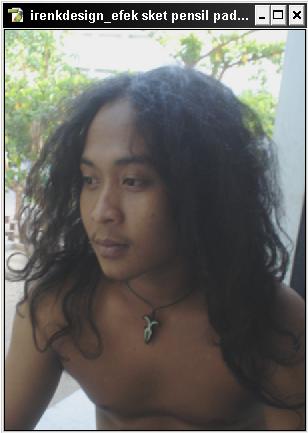
Pilih Layer pada toolbar dan pilih Duplicate layer. Atau bisa juga dengan tekan Ctrl+J. Shorcut ini adalah untuk membuat duplikat layer. Langkah ini juga bias dilakukan dengan cara klik layer yang akan di duplikat, tahan lalu drag pada ikon create new layer pada pada bagian bawah palet layer.
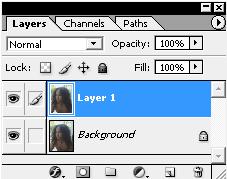
Image => Adjustments => Desaturate atau tekan kombinasi tombol Ctrl+Shift+U

Tekan Ctr+J untuk menduplikatnya. Lalu image => Adjustments => Invert atau tekan kombinasi tombol Ctrl+I
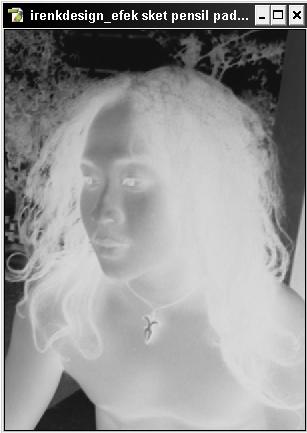
Ubah mode layernya menjadi Color Dodge. Ini akan membuat image menjadi nampak putih semua.

Tenang dulu dan jangan bingung. Pilih filter => Blur => Gaussian blur dan atur nilainya dengan menggeser slide bar sampai mendapatkan hasil yang sesuai.

Inilah hasil yang akan kita dapatkan. Cukup cepat untuk membuatnya kan??????


 0 Comments


